
AI & GITHUB · STEP 13
クラウド開発環境とは? ChatGPTとGitHubとのつながり

ChatGPTがサイトを直すとき、作業はどこで行われているのでしょう? クラウドの作業場所とGitHubの役割を整理します。

ChatGPTに頼むと、私のパソコンの中で作業しているの?

使う機能や設定によるよ。今回はネットにつながった別の作業場所を見てみよう。
クラウド開発環境はネット上の作業場所
ChatGPTに「サイトの記事を修正して」と頼むと、文章や画像のファイルを読み、変更し、必要な確認をすることがあります。その作業を行うコンピューターや道具がそろった場所を、ここでは開発環境と呼びます。

手元のパソコンと何が違う?
作業場所は、自分のパソコンの中とは限りません。ネットワークの先にあるコンピューターを使い、そこでファイルの編集やテストを行うこともあります。このような場所をクラウド開発環境と呼びます。
手元のスマートフォンやパソコンは、依頼や結果を確認するための画面として使えます。実際の作業は別のコンピューターで行われる場合があり、画面を見ている端末と作業場所が違うことがポイントです。
「クラウド」は保存先だけではない
「クラウド」と聞くと、写真を保存する場所を思い浮かべるかもしれません。クラウド開発環境にはファイルを置けるだけでなく、プログラムを動かしたり、テストを実行したりするための道具も用意できます。
たとえば、サイトを小さな工房で作っていると考えてみましょう。工房には作業机、材料、道具があります。クラウド開発環境は、ネットの先にある工房のようなもの。手元の端末から依頼し、その中で作業してもらいます。
使える機能は環境次第
ただし、すべてのChatGPTの会話に同じ工房が自動で付いているわけではありません。利用できる機能や、接続・権限・インターネットの設定は、使うサービスや環境によって違います。実際に何が使えるかを、その環境で確かめましょう。
例えば、スマートフォンで「見出しを直して」と伝え、作業の報告をスマートフォンで読むことができます。その間にファイルの修正や確認がネット上の環境で行われる構成もあります。ただし、使える端末や機能はサービスの条件を確認しましょう。
自分のパソコンで動かす場合にも、クラウドを使う場合にも、作業に必要なファイルや道具を整える必要があります。クラウドなら準備が一切不要という意味ではありません。

なるほど! まずは何が起きているか、ひとつずつ確かめればいいんだね。
あなた・ChatGPT・GitHubの役割
登場するものを整理します。あなたは「何をしたいか」を伝え、結果を確認する人。ChatGPTは依頼に沿って説明したり、利用できる道具を使って作業したりする役割です。実際に操作できる範囲は接続や権限に左右されます。
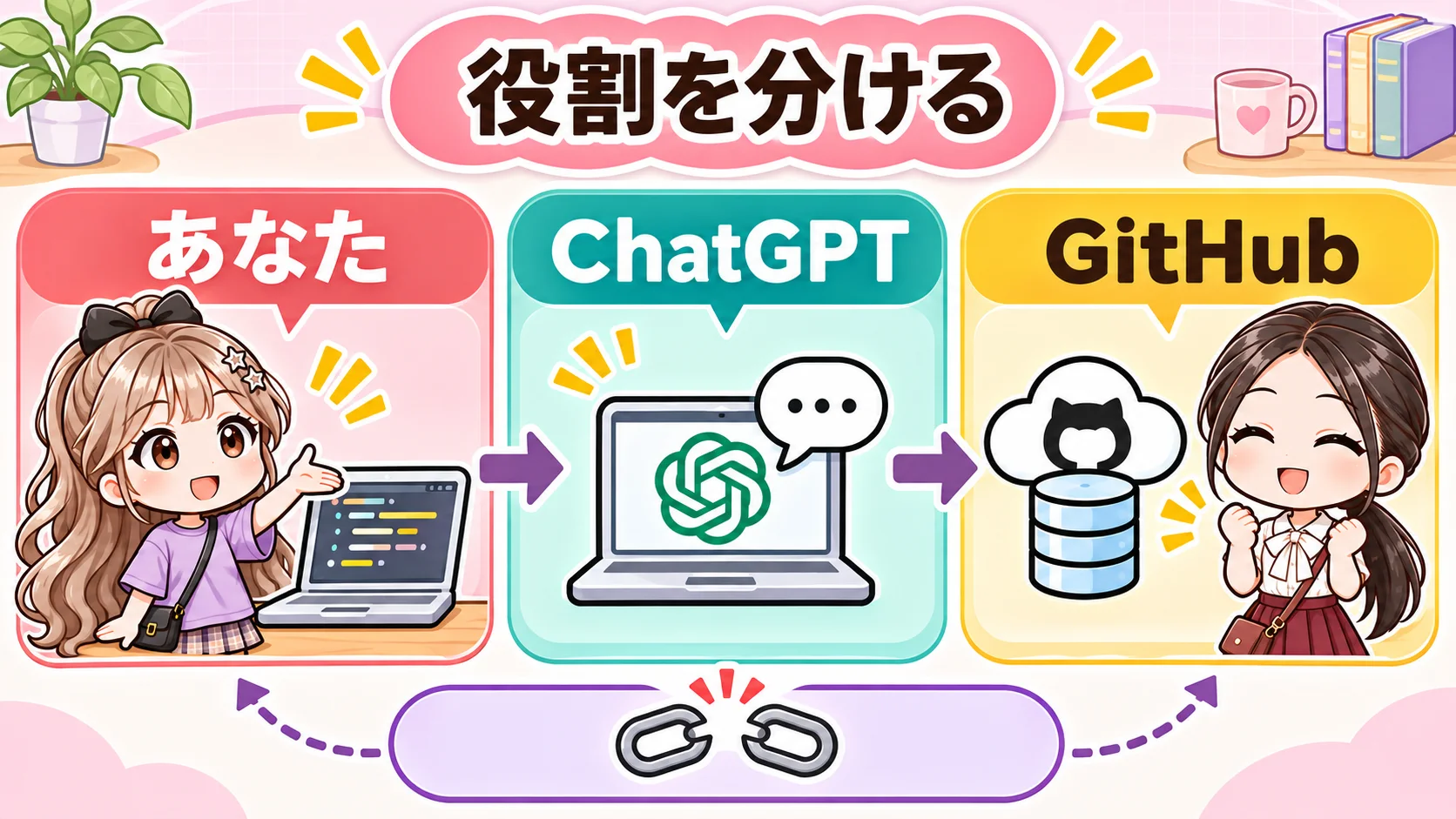
依頼する人と作業する場所
クラウド開発環境は、その作業を行うコンピューターやファイル、道具がある場所です。第12記事の例なら、AI記事の下書きを読み、文章を直し、画面を確認するための作業机として使えます。
GitHubは、サイトのファイルや変更履歴をリポジトリという単位で管理できるサービスです。作業環境とは役割が異なります。作業環境にGitHubからファイルを取得し、変更後に必要な履歴を送る使い方があります。
GitHubは変更を管理する場所
クラウド環境とGitHubは、初めから必ず接続されているわけではありません。接続していても、対象リポジトリへのアクセス権や、作業環境にそのリポジトリが含まれているかによって、読み取りや保存ができない場合があります。
ChatGPTに「今の作業場所はどこ? 対象のGitHubリポジトリにアクセスできる? どのブランチで作業している?」と聞けば、実際に確認できる範囲を整理できます。できないことは推測せず、未確認として報告してもらいましょう。
接続されているかを確認
例えばOpenAIのCodex Cloudでは、準備した環境を選んで作業を始め、タスクごとに分かれた作業場所を使います。利用の可否や権限はプランや設定に依存するため、一般的なクラウド環境すべてが同じ動きだとは限りません。
この3つの役割は、いつも同じ順序で一度だけ動くわけではありません。依頼内容を確認し、作業環境で調べ、必要ならGitHubの状態を参照し、結果を報告するというように行き来します。どの操作が実際に行われたかは報告で確認します。
作業場所とGitHubの保存先は別
第5記事で学んだように、作業場所でファイルを変更しただけでは、GitHubに同じ変更があるとは限りません。クラウドで作業した場合も、作業環境内の変更と、GitHub上の変更を分けて確認します。
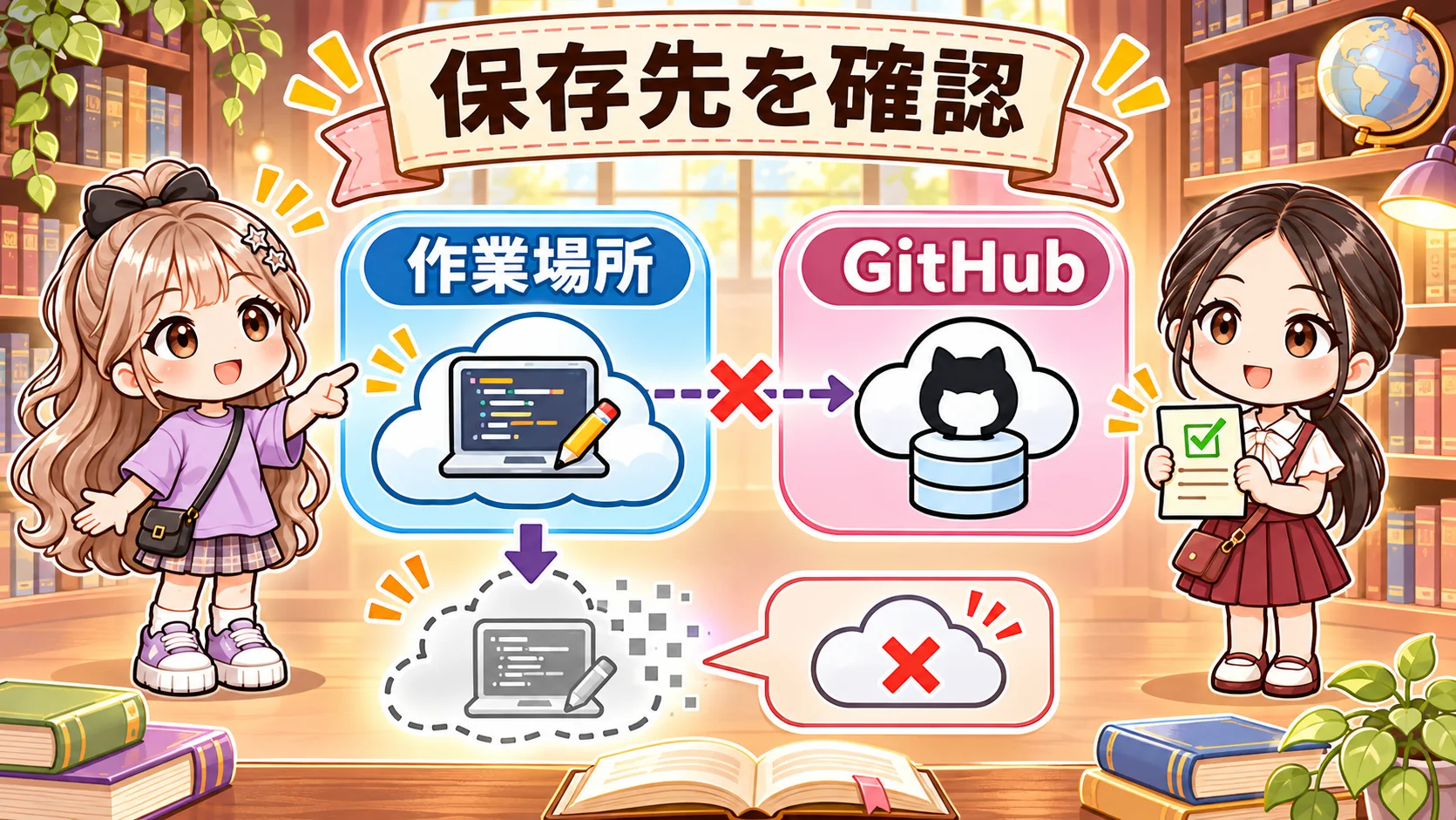
作業中の変更とコミット
一般的な流れでは、作業場所で変更をコミットし、GitHubの適切なブランチへpushします。コミットは変更を履歴としてまとめる操作、pushはその履歴を別のリポジトリへ送る操作でした。実際のやり方は環境やサイトの運用に従います。
「クラウドだから、何もしなくてもGitHubに保存される」と決めつけないことが大切です。ChatGPTには「変更はコミット済み? GitHubにpush済み? どのブランチ?」と尋ね、未保存や未確認があれば分けて聞きます。
新しい作業では見えない場合も
サービスによっては、タスクや作業環境ごとにファイルが分かれています。例えばCodex Cloudでは、新しいタスクは別の作業場所から始まり、別タスクの未コミット変更を自動で引き継ぐとは限りません。元のタスクや保存先を確かめてから次の作業を始めましょう。
環境には利用期限や再開条件がある場合もあります。重要な変更をどこに残すか、使っているサービスの案内を確認します。画面の会話履歴が残っていることと、作業ファイルがGitHubに保存されていることも同じではありません。
保存先と公開先を区別
作業ブランチに保存しても、それだけでmainへの反映や読者向けの本番公開が済んだとは言えません。第10記事の3つの段階を思い出し、「どこに保存したか」と「読者に見えるか」を別々に確かめましょう。
保存先を確認するときは、リポジトリ名だけでなくブランチ名も手掛かりになります。同じリポジトリの中に、記事ごとの作業ブランチとmainが共存できるからです。作業を続ける場所と、読者に届けるために反映する場所を混同しないようにします。
作業前に接続先と状態を確かめる
初めてクラウド環境を使うときは、操作名をすべて覚えるより、今どこで何を扱っているかを確認することから始めます。サイトやGitHubのリポジトリが複数ある場合は特に大切です。
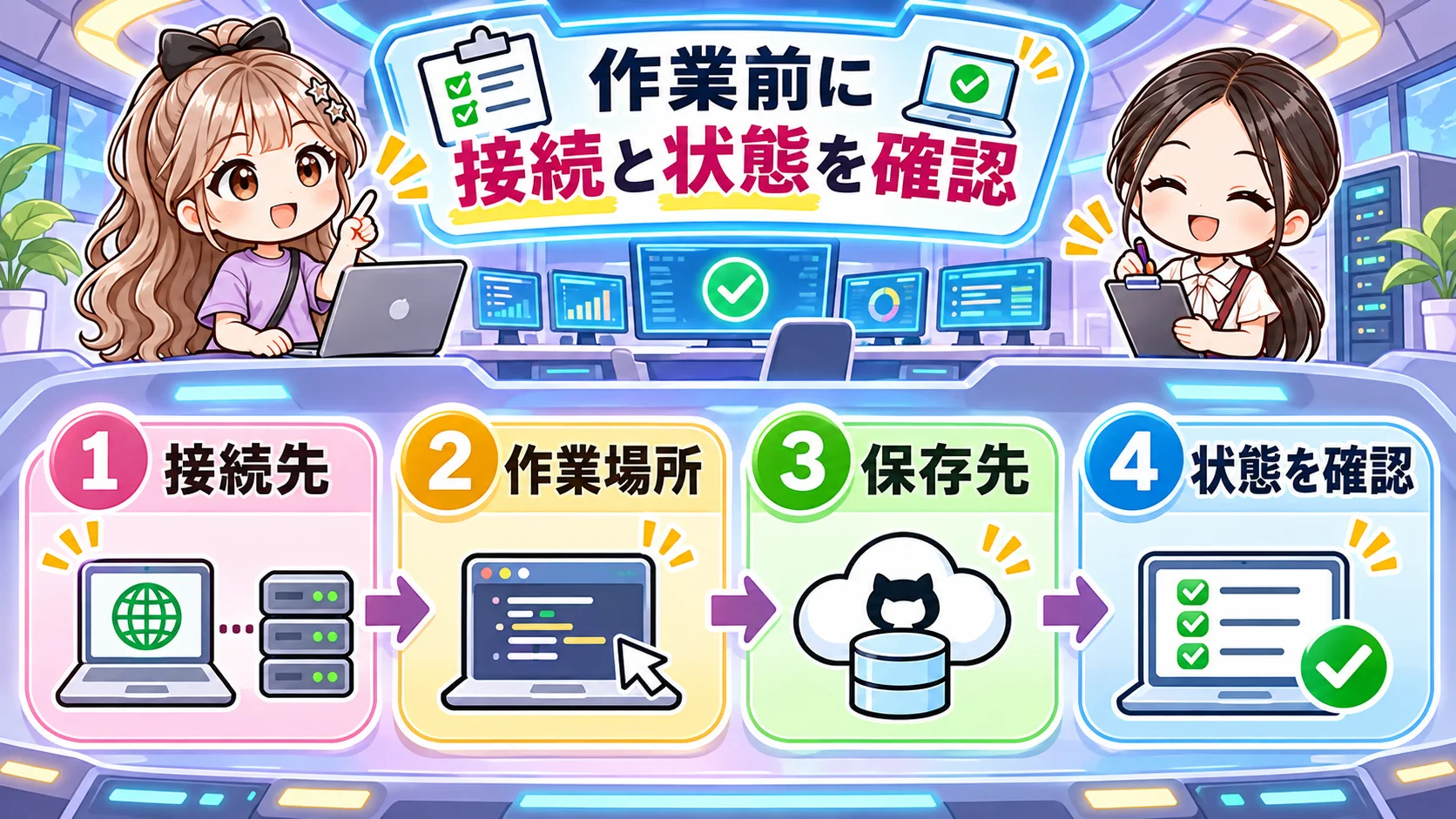
どのサイトにつながっている?
「対象のサイトとGitHubリポジトリは何?」「今の作業場所はクラウド? 手元のパソコン?」と聞いてみましょう。答えの根拠となる接続先を確認できる場合は一緒に示してもらい、判断できない場合はそのことを伝えてもらいます。
次に「現在のブランチと、作業途中の変更はある?」と尋ねます。前回の作業を続けるつもりでも、別の作業場所を開いていたり、他の作業が進んでいたりすることがあります。必要な変更を確認する前に削除や上書きをしないよう頼めます。
何が保存されている?
「GitHubに保存済みか」「mainへの反映や本番公開は済んでいるか」も、それぞれ確認します。例えば「クラウド環境には修正があるが、GitHubへのpushはまだ」という状態なら、保存先を確認したうえで次の手順を選べます。
サイトの表示を確認したい場合は、見ているURLがプレビューか本番かも聞きましょう。前の記事で扱ったように、プレビューの表示が変わったことと本番サイトの公開は別の確認です。
不明なときは状態を先に聞く
分からなくなったら「まずは現在の状態を確認し、変更や削除はしないで説明して」と依頼できます。できたこと、失敗したこと、見られなかったことを分けてもらえば、次に頼む内容を決めやすくなります。次の記事では、自分のサイト用の環境を準備する流れを詳しく見ます。
初めての確認で細かい情報が多く感じたら、まず「どのサイトか」「変更はどこにあるか」の二つだけでも聞いてみましょう。答えを読んで分からない言葉があれば、その部分を初心者向けに言い換えてもらえます。
ChatGPTに聞いてみよう
今の作業環境はどこにあり、どのGitHubリポジトリとブランチを扱っていますか? 変更があればコミット・push済みか、mainへの反映や本番公開の状態も、確認できたことと未確認を分けて教えてください。確認中は変更や削除をしないでください。
確認してみよう
クラウド開発環境でファイルを修正したら、自動的にGitHubに保存されますか?
答えを見る
必ずしも保存されません。作業環境内の変更とGitHub上の状態は別です。使用する環境と運用を確認し、コミット・pushの状態と保存先を確かめましょう。
今日のまとめ
クラウド開発環境はネットの先の作業場所で、GitHubはファイルや履歴を管理するサービスです。作業場所・接続先・ブランチ・保存状態を分けて確認しましょう。

参考:OpenAI: Using Codex Cloud(2026年11月10日確認)
次の記事:自分のサイト用にクラウド開発環境を準備する
既読状態はこのブラウザに保存されます。