AI & GITHUB · STEP 12
ChatGPTへの頼み方——「作成だけ」から「公開まで」

記事を作るとき、ChatGPTにどこまで頼めばよいのでしょう? 目的や範囲、作業の終了地点を伝え、結果を確認する方法を見ていきます。

「記事を作って」と伝えたら、保存や公開まで全部進むの?

作業環境のルールや依頼の内容によるよ。希望する終了地点を具体的に伝えよう。
目的と変更する範囲を伝える
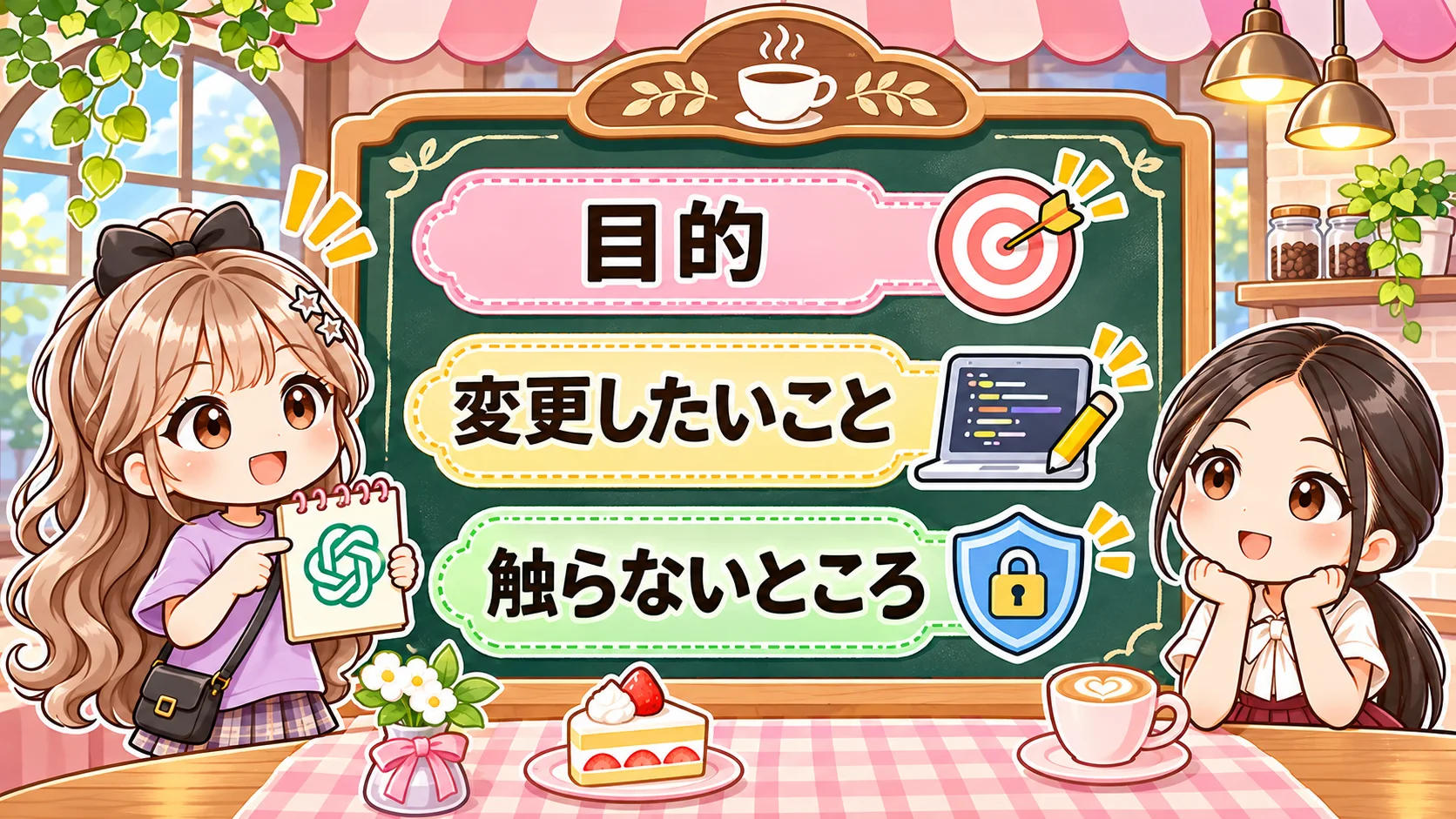
ChatGPTへの依頼では、難しい命令文やコマンドを覚える必要はありません。まず「何を実現したいか」を、自分の言葉で伝えましょう。目的が分かると、ChatGPTは必要な作業や確認を考えやすくなります。
記事づくりを頼む例
たとえば「AIとGitHubの第12記事を、初心者が依頼の仕方を学べるように作って。これまでの記事と同じく会話と各章の図解を入れて」と頼めます。対象と読者、記事で達成したいことが含まれています。
さらに、文字数や画像の扱い、利用したい既存デザインなどが決まっていれば添えます。完成のイメージをすべて技術用語に変える必要はありません。「スマホで読みやすく」「難しい言葉は初出で説明」のような伝え方で大丈夫です。
触らない範囲も伝える
「今回は第12記事だけ。ほかの記事の本文や画像は変更しないで」のように、変更してほしくない範囲も伝えられます。複数の作業が進んでいる場合は、他のブランチや未完成の作業を勝手に整理しないよう頼むと、意図を共有しやすくなります。
リポジトリやサイトが複数あるなら、対象を特定できる名前やURLを伝えましょう。すでに共有済みの情報があればそれを使ってもらえますが、ChatGPTがどのサイトと作業場所を対象にしたかは報告で確かめます。
曖昧なところは質問してもらう
最初からすべて決まっていなくても構いません。「不足している情報があれば知らせて」と添えられます。途中で目的や条件が変わったら、変更点を伝え、すでに終わった作業への影響も確認しましょう。
たとえば画像のテーマだけ後から決めたい場合は「本文と図解を先に作り、写真風の2枚は仮画像にして」と分けて依頼できます。どの部分が完成し、どの部分が仮のままかを聞けば、次に必要な作業が見えてきます。
希望が途中で変わることも普通です。「先ほどは保存までと頼んだけれど、今回は確認用の画面までに変更して」と伝え、変更前に済んだ操作も確認しましょう。

なるほど! まずは何が起きているか、ひとつずつ確かめればいいんだね。
どこまで進めるかを決める
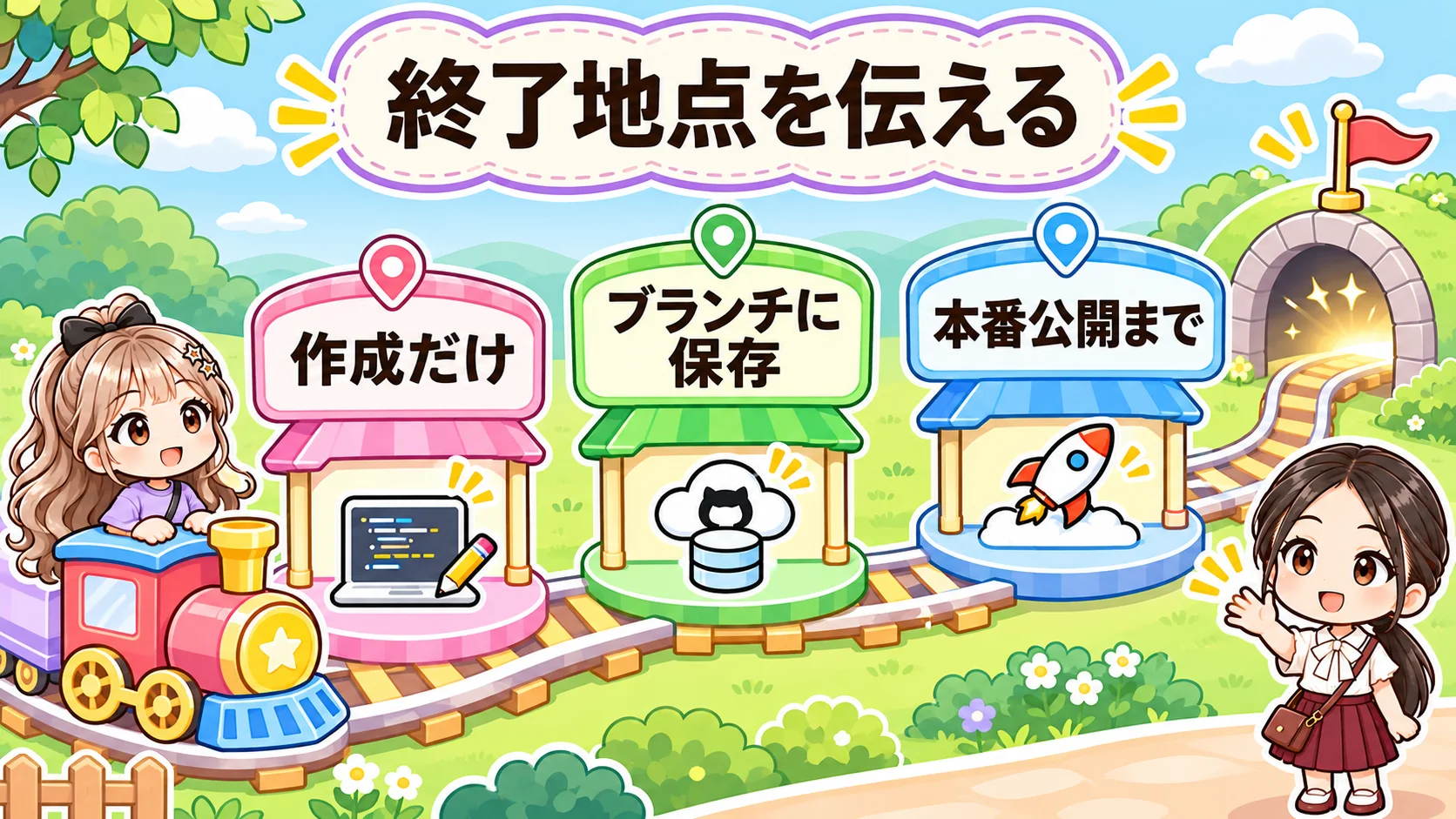
同じ「記事を作って」という依頼でも、どこで作業を止めるかは、サイトのルールやChatGPTの実行環境によって異なります。希望する終了地点をはっきり伝えると、作業の行き違いを減らせます。
「作成だけ」の例
例えば「記事の下書きと図解を作り、確認用プレビューを見せて。GitHubへの保存や公開はまだしないで」と頼めます。これは確認用の成果物を先に見たい場合の例です。どこに下書きを置いたか、プレビューを誰が見られるかも確認します。
ただし「作成だけ」という言葉の解釈は環境ごとに違うことがあります。曖昧さを避けたいときは、「GitHubへ送らない」「mainへ反映しない」のように、してほしくない操作も具体的に添えましょう。
作業ブランチへの保存まで
「確認が終わった記事を作業ブランチにコミットし、GitHubにpushして保存して。mainへの反映と本番公開はしないで」と頼む方法もあります。この場合も、どのリポジトリ・ブランチに保存したかを結果で聞きます。
作業ブランチは、mainと分けて変更を進める場所でした。ブランチに保存したことと、mainに取り込んだことは別です。サイトの設定によってはpushをきっかけに自動検査やプレビュー作成が動くこともあるので、実行条件も必要に応じて確認しましょう。
本番公開まで頼む場合
内容を読者に届けたいときは「対象を確認し、必要な検査をしたうえでmainへ反映して本番公開まで進めて。本番で表示を確認し、結果を教えて」と依頼できます。対象や公開先が複数ある場合は、どれを公開するかを特定します。
本番公開に至るまでの手順や必要な承認はサイトによって異なります。例えばコツエイゴでは、作業ブランチへの保存、mainへの反映、本番公開を区別します。第10記事で学んだように、自動公開が設定されたサイトではmainの更新が公開開始のきっかけになる場合もあります。
結果を分けて報告してもらう
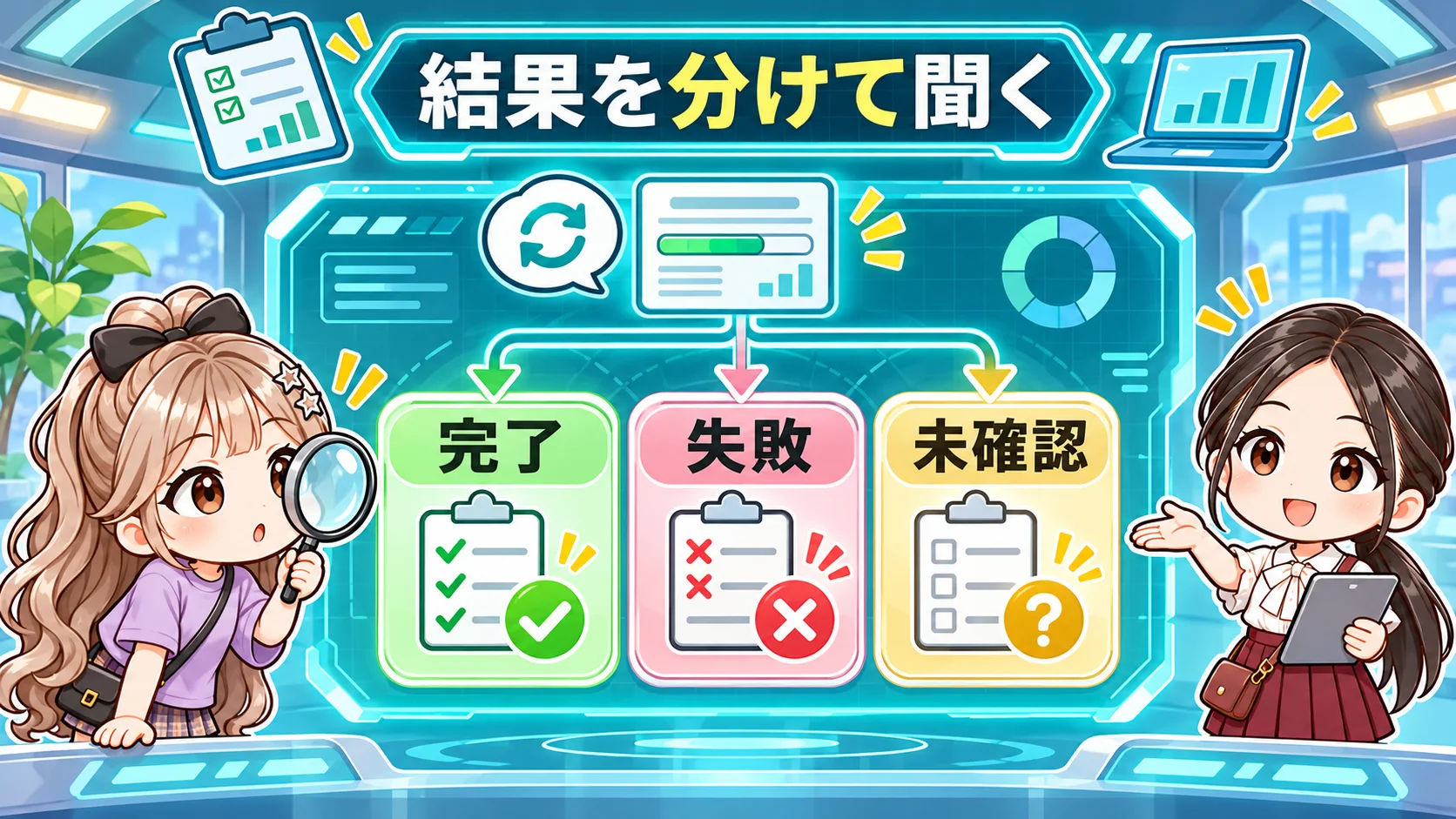
依頼を出したら、最後に「何が終わり、どこに保存されているか」を確認しましょう。例えば、変更内容、ブランチ名、コミット、mainへの反映、公開の状態をそれぞれ聞きます。全部を暗記する必要はありません。
何が終わり、どこにある?
報告の例は「第12記事を作成し、作業ブランチに保存しました。mainには反映しておらず、本番公開もしていません」です。この一つの報告の中に、完了したことと、まだ行っていないことが含まれています。矛盾ではありません。
一方で「コミットしました」だけなら、GitHubへpush済みか、どのブランチか、公開したかまでは分かりません。第4〜6記事の内容を思い出して、「GitHubにも送った? 保存先は?」と追加で質問できます。
テストの成功範囲を知る
「テスト成功」という報告も、何を実行した結果かを確認します。自動テストと画面の目視確認は別です。PCとスマートフォン幅を確認したか、実際の端末で操作したか、プレビューと本番のどちらかも分けて聞きましょう。
使える質問例は「実行した確認とその結果、失敗したこと、実施していないことを分けて教えて」です。成功だけでなく、何が不明かも分かれば、次に必要な作業を選びやすくなります。
未確認を次の作業につなげる
たとえば「記事の表示はPCとスマホ幅で確認。実機は未確認」なら、画面幅を変えて確認した範囲は分かりますが、実際のスマートフォンでの操作は別に必要か判断できます。「すべて問題なし」と広く受け取らないことが大切です。
報告の中に分からない言葉があれば、その部分を貼って「初心者向けに言い換えて」と頼めます。専門家のように内容を読むことより、保存先と終了地点、確認した範囲を分けて理解することから始めましょう。
別の作業を守り、依頼を組み立てる
同じリポジトリでは、別の記事や修正が並行して進んでいることがあります。公開を頼む前には、「今回の対象はどの変更? ほかに進行中の作業はある?」と確かめると安心です。

進行中の作業を確かめる
例えば「第12記事だけを作成して保存。第11記事の画像を含む既存の作業は変更しないで」と伝えます。前の記事の作業を土台にしなければ正しく動かないこともあるため、依存関係があるときはその内容も説明してもらいます。
ChatGPTが確認できる範囲は、接続先や権限によって違います。別の環境にある作業や、アクセスできない場所の状態まで把握できるとは限りません。「どこを確認した一覧か」「見られなかった場所はあるか」も聞きましょう。
一つの依頼にまとめる
ここまでを一つにまとめると、「AIとGitHubの第12記事を初心者向けに作成。既存記事は変更せず、作業ブランチへ保存まで。mainと本番には反映しない。実施した確認と未確認を教えて」と依頼できます。必要に応じて文字数や図解の条件も添えます。
公開まで頼む場合も、対象と終了地点を具体的にします。「第9〜12記事の承認済みの変更を対象に、必要な確認を行い、mainへの反映と本番公開まで進めて。対象外の作業は触らず、公開後の結果を報告して」のように伝えられます。これは依頼文の例であり、読んだだけで公開が実行されるわけではありません。
状況に合わせて伝え直す
途中でエラーが起きたり、予想外の変更が見つかったりしたら、完了済みの作業と止まった場所を聞きます。安全に進められる作業と判断が必要な部分を分けてもらい、必要に応じて依頼を修正します。
目的、対象、終了地点、確認してほしいこと。この4つを少しずつ伝えられれば、難しい言葉を覚えていなくても、ChatGPTと一緒にサイトを進められます。次の記事からは、実際のクラウド開発環境を学びます。 途中で分からなくなっても、今の状態から質問できます。
ChatGPTに聞いてみよう
今回の依頼について、対象のサイトと変更範囲、作業の終了地点を整理してください。ほかの作業を確認できる範囲で調べ、保存先とmain・本番の状態、検査の成功・失敗・未確認を分けて報告してください。対象外の変更や公開はしないでください。
確認してみよう
「作業ブランチへの保存まで」と頼んだとき、本番公開まで完了したと考えてよいですか?
答えを見る
いいえ。作業ブランチへの保存と、本番公開は別の段階です。実際にどこまで進んだか、自動公開の設定も含めて報告を確認します。
今日のまとめ
目的・対象・終了地点・確認してほしいことを自分の言葉で伝えましょう。完了・失敗・未確認を分けて聞くと、次に何をするか判断しやすくなります。

参考:GitHub Docs: About Git / Git: git-fetch / Git: git-pull(2026年11月8日確認)
次の記事:クラウド開発環境とは? ChatGPTとGitHubとのつながり
既読状態はこのブラウザに保存されます。